배포 후 강력 새로고침(Ctrl+Shift+R)을 해도 이전 버전이 보인다면, 디스크 캐시가 원인일 수 있다.
특히 JavaScript의 fetch()로 가져오는 데이터는 강력 새로고침으로 캐시가 우회되지 않는다.
왜 강력 새로고침으로 안 되는가
강력 새로고침은 브라우저가 직접 로드하는 리소스만 캐시를 우회한다.
| 요청 유형 | 강력 새로고침 시 |
| HTML 문서 | O — 서버에서 새로 받음 |
| <script>, <link>, <img> 등 | O — 서버에서 새로 받음 |
| JavaScript 코드 내 fetch() | X — 디스크 캐시 그대로 사용 |
| JavaScript 코드 내 dynamic import() | X — 디스크 캐시 그대로 사용 |
React, Next.js, Vue 같은 SPA/SSR 프레임워크는 페이지 로드 후 JS에서 fetch()로 데이터를 가져오는 구조가 많다. 이 요청들은 강력 새로고침과 무관하게 디스크 캐시에 남은 이전 응답을 그대로 사용할 수 있다.
방법 1. Clear site data (가장 추천)
해당 사이트의 캐시만 선택적으로 정리하는 방법이다. 다른 사이트에는 영향이 없다.
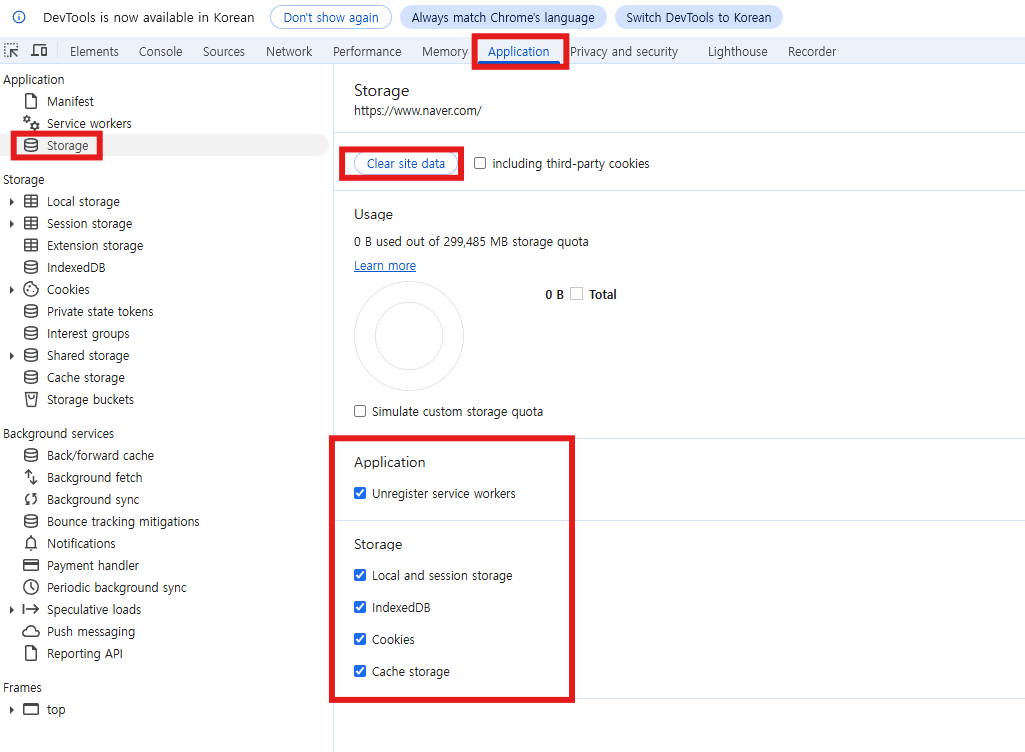
- F12를 눌러 개발자 도구 열기
- 좌측 탭에서 Application 클릭
- 좌측 사이드바에서 Storage 클릭
- 삭제할 항목에 체크:
- Cache storage — Service Worker 캐시
- Application cache
- Cookies
- IndexedDB
- Local storage
- Session storage
- 하단의 "Clear site data" 버튼 클릭
일일이 localStorage, Cookies 등을 각각 들어가서 지울 필요 없다. Storage 메뉴에서 체크 후 한 번에 정리할 수 있다.
방법 2. Disable cache + 새로고침 (개발 중 유용)
개발자 도구가 열려 있는 동안 모든 캐시를 비활성화하는 방법이다.
- F12를 눌러 개발자 도구 열기
- Network 탭 클릭
- 상단의 "Disable cache" 체크박스에 체크
- 페이지 새로고침 (F5 또는 Ctrl+R)
이 상태에서는 fetch() 요청도 디스크 캐시를 우회한다.
주의: 개발자 도구를 닫으면 다시 캐시가 활성화된다. 영구적인 해결이 아닌 개발/디버깅 중 임시 사용 목적이다.
방법 3. 인터넷 사용 기록 삭제 (가장 확실하지만 광범위)
모든 사이트의 캐시를 한꺼번에 삭제하는 방법이다.
- Ctrl+Shift+Delete 또는 설정 → 개인정보 및 보안 → 인터넷 사용 기록 삭제
- 기간: "전체 기간" 선택
- "캐시된 이미지 및 파일" 체크
- "데이터 삭제" 클릭
모든 사이트의 디스크 캐시가 삭제된다. 다른 사이트에서 로그인이 풀리거나 저장된 설정이 초기화될 수 있으므로, 가능하면 방법 1(Clear site data)을 사용하는 것이 좋다.
방법 4. 주소창에서 특정 사이트 캐시 삭제
개발자 도구 없이 간단하게 처리하는 방법이다.
- 주소창 왼쪽의 자물쇠 아이콘 (또는 사이트 정보 아이콘) 클릭
- "사이트 설정" 클릭
- "데이터 삭제" 클릭
해당 사이트의 캐시, 쿠키, 저장소가 모두 삭제된다.
방법 비교
| 방법 | 범위 | fetch() 캐시 해결 |
로그인 유지 (타 사이트) | 사용 시점 |
| Clear site data (Application 탭) | 해당 사이트만 | O | O | 특정 사이트 문제 해결 |
| Disable cache (Network 탭) | 현재 탭 (DevTools 열린 동안) | O | O | 개발/디버깅 중 |
| 인터넷 기록 삭제 (Ctrl+Shift+Del) | 모든 사이트 | O | X (쿠키 포함 시) | 전체 초기화 필요 시 |
| 사이트 설정 → 데이터 삭제 | 해당 사이트만 | O | O | DevTools 없이 간단 처리 |
개발자를 위한 근본적 해결
사용자에게 캐시를 지우라고 안내하는 것보다, 코드나 서버 설정으로 해결하는 것이 좋다.
fetch()에 cache 옵션 지정
// 디스크 캐시 무시, 항상 서버에서 가져옴
fetch('/api/data', { cache: 'no-store' })

// 디스크 캐시에 있어도 서버에 재검증 (304 가능)
fetch('/api/data', { cache: 'no-cache' })
| cache 옵션 | 동작 |
| default | 브라우저 기본 정책 (Cache-Control 헤더 따름) |
| no-store | 캐시 완전 무시, 항상 서버에서 요청 |
| no-cache | 캐시 있어도 서버에 재검증 (변경 없으면 304) |
| reload | 캐시 무시하고 서버 요청, 응답은 캐시에 저장 |
| force-cache | 만료되었어도 캐시 사용 |
서버 응답 헤더로 제어
| Cache-Control 값 | 효과 |
| no-store | fetch() 응답이 디스크에 저장되지 않음 |
| no-cache | 저장은 되지만 사용 전 매번 서버에 재검증 |
| max-age=0, must-revalidate | 즉시 만료, 재검증 필수 |
no-cache와 no-store의 차이:
- no-cache — "저장해도 되지만, 쓰기 전에 서버한테 물어봐" → 변경 없으면 304 (빠름)
- no-store — "아예 저장하지 마" → 매번 전체 응답을 받아야 함 (확실하지만 느림)
Next.js Middleware에서 RSC 캐시 제어
Next.js App Router를 사용하는 경우, RSC(React Server Component) payload가 fetch()로 전달되기 때문에 디스크 캐시 문제가 발생할 수 있다. Middleware에서 RSC 요청에 대해 캐시를 제어할 수 있다.
// middleware.ts
import { NextResponse } from 'next/server'

export function middleware(request) {
  const response = NextResponse.next()
  // RSC 요청에 대해서만 캐시 재검증 강제
  if (request.headers.get('rsc') === '1') {
    response.headers.set('Cache-Control', 'no-cache, must-revalidate')
  }
  return response
}
마무리
"강력 새로고침 했는데 안 돼요"라는 상황의 대부분은 JS fetch()의 디스크 캐시 때문이다.
- 즉시 해결 — 개발자 도구 Application 탭 → Storage → Clear site data
- 개발 중 — Network 탭 → Disable cache 체크
- 근본 해결 — 서버 응답에 적절한 Cache-Control 헤더 설정
사용자에게 "캐시 비워봐"라고 안내하기 전에, 서버 측에서 캐시 정책을 올바르게 설정하는 것이 최선이다.
'WEB,WAS' 카테고리의 다른 글
| 브라우저 Ajax 요청의 네트워크 흐름: CORS, OPTIONS, DNS까지 정리 (0) | 2026.02.12 |
|---|---|
| 웹에서 사용하는 캐시 총정리 — 브라우저부터 서버까지 13가지 (0) | 2026.02.11 |
| curl은 되는데 브라우저 접속 안되는 경우- ERR_UNSAFE_PORT (0) | 2024.01.30 |
| Angular 버전 마이그레이션 (0) | 2023.10.17 |
| angular build (0) | 2023.10.12 |

댓글